
Download Comodo BackUp – Sicheres automatisches Datei-Backup-Tool
Übersicht
Wenn es darum geht, persönliche Dokumente, wertvolle Fotos und kritische Arbeitsdateien zu schützen, ist eine zuverlässige Backup-Lösung kein Luxus – sie ist eine Notwendigkeit. Comodo BackUp positioniert sich als leichtgewichtiges, kostenloses Dienstprogramm, das Windows‑Benutzern ermöglicht, ihre Daten zu schützen, ohne die steile Lernkurve von Unternehmens‑Software. Das Versprechen ist einfach: Nach einer fünfminütigen Einrichtung können Sie wiederkehrende Backups planen, auswählen, wohin die Kopien gehen (lokales Laufwerk, Netzwerkfreigabe, FTP‑Server oder sogar eine CD/DVD), und jede verlorene oder beschädigte Datei mit einem Klick wiederherstellen.
Die Benutzeroberfläche ist bewusst übersichtlich gestaltet, sodass sie für Anfänger zugänglich ist und gleichzeitig genügend Tiefe für Power‑User bietet. Sie können vollständige Image‑Backups, inkrementelle Schnappschüsse oder synchronisierte Kopien erstellen, die Änderungen in Echtzeit spiegeln. Obwohl das Programm nicht behauptet, eine vollwertige Disaster‑Recovery‑Suite zu ersetzen, füllt es die Nische des „einrichten‑und‑vergessen“-Schutzes für Heim‑PCs, kleine Büros und freiberufliche Kreative, die Ruhe ohne kostenpflichtige Premium‑Funktionen benötigen.
Die Leistung ist im Allgemeinen respektabel; die Backup‑Engine läuft im Hintergrund und verbraucht nur geringe CPU‑Ressourcen. Einige Benutzer haben jedoch gelegentliche Verlangsamungen gemeldet, wenn die Software während hoher Auslastung einen großen Transfer startet. Der Kompromiss ist angesichts des kostenlosen Kernprodukts vernünftig, und die gelegentliche Pause lässt sich oft durch Anpassen des Zeitplans mindern.
Insgesamt hält Comodo BackUp sein Kernversprechen: eine schnelle, sichere und benutzerfreundliche Methode, um Kopien Ihrer wichtigen Dateien vor versehentlichem Löschen, Hardware‑Ausfällen oder Ransomware‑Angriffen zu schützen.
Wichtige Funktionen und Installationsanleitung
Hauptmerkmale
- Ein‑Klick‑Backup-Erstellung mit intuitiver Quell‑ und Zielauswahl.
- Unterstützt lokale Laufwerke, Netzwerkfreigaben, FTP/SFTP‑Server und Wechselmedien.
- Inkrementelle und synchronisierte Backup‑Modi zur Zeit- und Speicherplatzeinsparung.
- Automatische Zeitplanung (täglich, wöchentlich, monatlich) mit flexiblen Startzeit‑Optionen.
- Integrierte Kompression zur Reduzierung des Speicherplatzbedarfs, wobei die Einsparungen bescheiden sind.
- Wiederherstellungsassistent, der das sofortige Abrufen einzelner Dateien oder ganzer Ordner ermöglicht.
- Die kostenlose Version beinhaltet unbegrenzte Backup‑Aufgaben; Premium‑Upgrades fügen Cloud‑Integration hinzu.
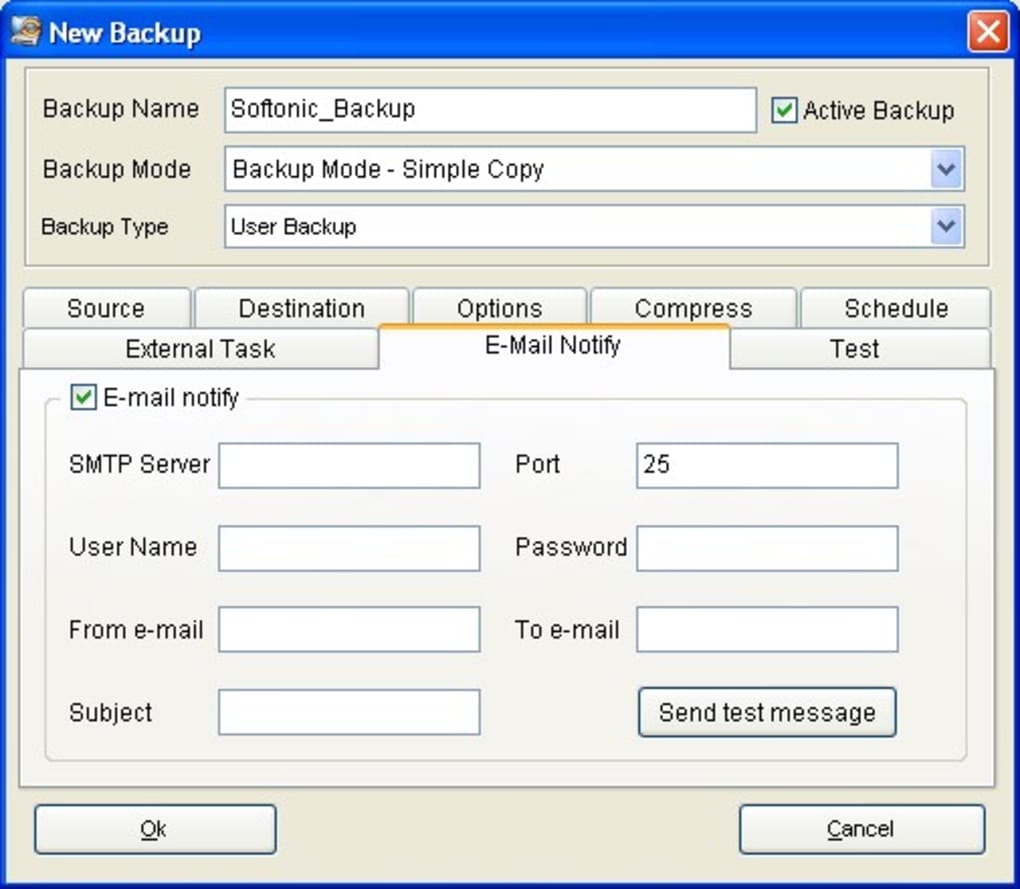
- Grundlegende Protokollierung und E‑Mail‑Benachrichtigungen für erfolgreiche oder fehlgeschlagene Backup‑Durchläufe.
Schritt‑für‑Schritt‑Installation
Die Installation von Comodo BackUp ist unkompliziert. Besuchen Sie zunächst die offizielle Comodo‑Website und klicken Sie auf die Schaltfläche „Download Free“. Der Installer ist eine kompakte .exe-Datei (ca. 12 MB), die unter Windows 7, 8, 10 und 11, sowohl 32‑Bit‑ als auch 64‑Bit‑Versionen, funktioniert.
Führen Sie den Installer aus und folgen Sie den Bildschirmanweisungen: Lizenzvereinbarung akzeptieren, einen Installationsordner wählen (die Vorgabe ist für die meisten Benutzer ausreichend) und entscheiden, ob Sie eine Desktop‑Verknüpfung wünschen. Die Einrichtung ist in weniger als zwei Minuten abgeschlossen, danach startet das Programm automatisch.
So konfigurieren Sie Ihr erstes Backup
1. Klicken Sie auf „New Backup Job“ und geben Sie dem Job einen aussagekräftigen Namen (z. B. „My Documents Backup“).
2.
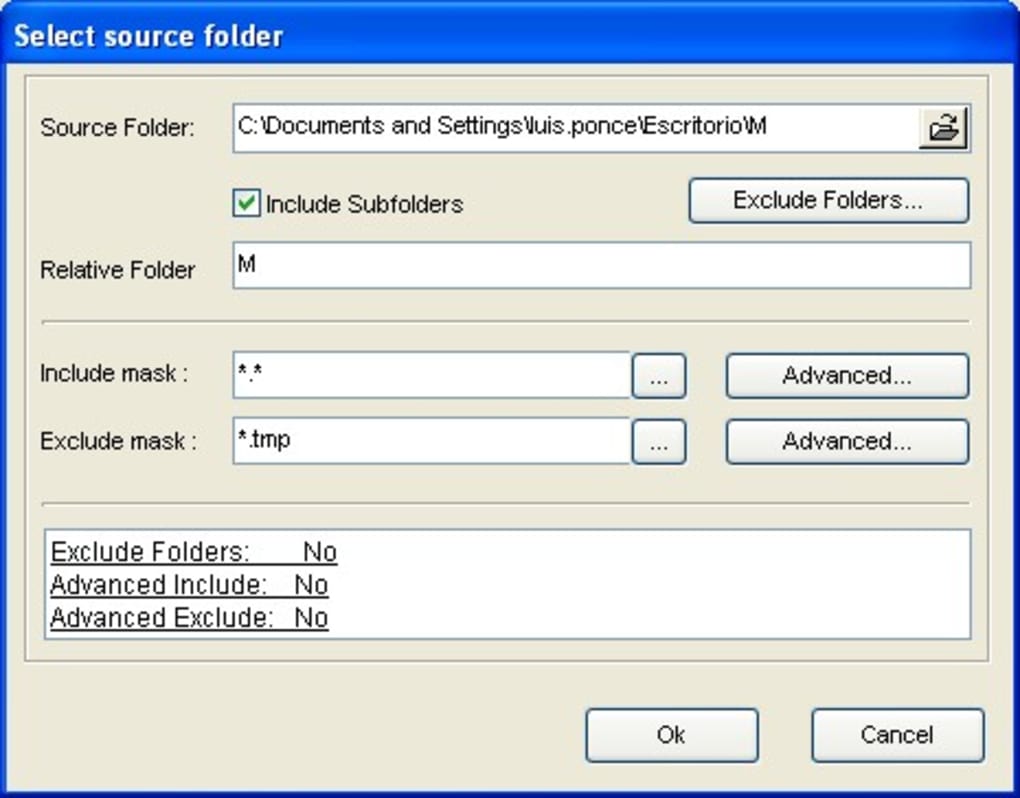
Wählen Sie den/die Quellordner aus, die Sie schützen möchten. Sie können mehrere Orte hinzufügen, indem Sie die Schaltfläche „Add Folder“ klicken.
3. Wählen Sie ein Ziel.
Das kann ein externes USB‑Laufwerk, ein gemapptes Netzwerk‑Laufwerk oder ein FTP‑Server sein. Wenn Sie Wechselmedien verwenden möchten, stellen Sie sicher, dass das Gerät angeschlossen ist, bevor Sie den Assistenten abschließen.
4. Wählen Sie einen Backup‑Typ: „Full“ für eine vollständige Kopie, „Incremental“, um nur Änderungen nach dem ersten Vollbackup zu speichern, oder „Sync“ für Echtzeit‑Spiegelung.
5.
Legen Sie einen Zeitplan fest. Vorgabe ist täglich um 02:00 Uhr, Sie können jedoch Häufigkeit und Zeit anpassen, um Arbeitszeiten zu vermeiden.
6. Überprüfen Sie die Zusammenfassung und klicken Sie auf „Finish“. Der Job erscheint nun im Hauptfenster, und Sie können ihn sofort starten oder vom Scheduler ausführen lassen.
Ausführen und Wiederherstellen von Backups
Um ein Backup manuell auszuführen, wählen Sie den Job aus und klicken Sie auf die Schaltfläche „Run Now“. Der Fortschritt wird in einer Statusleiste angezeigt, und etwaige Fehler werden zur späteren Überprüfung protokolliert. Das Wiederherstellen ist ebenso einfach: Rechtsklicken Sie auf das gewünschte Backup‑Set, wählen Sie „Restore“ und navigieren Sie zu der Datei oder dem Ordner, den Sie benötigen. Comodo BackUp kopiert die ausgewählten Elemente zurück an ihren ursprünglichen Ort oder an einen von Ihnen gewählten neuen Pfad.
Vorteile, Nachteile und häufig gestellte Fragen
Vorteile
- Kostenlos und einfach zu bedienen: Keine versteckten Gebühren für grundlegende Backup‑Aufgaben.
- Flexible Ziele: Unterstützt lokale, Netzwerk-, FTP- und Wechselmedien.
- Geplante Automatisierung: Einrichten und vergessen mit täglichen, wöchentlichen oder monatlichen Ausführungen.
- Inkrementelle & Sync‑Optionen: Spart Bandbreite und Speicherplatz.
- Leichtgewichtiger Fußabdruck: Minimaler Einfluss auf Systemressourcen im Leerlauf.
Nachteile
- Gelegentliche Leistungseinbußen, wenn große Backups während aktiver Nutzung starten.
- Kein nativer macOS-, iOS- oder Android-Client – nur Windows.
- Der Kompressionsalgorithmus bietet begrenzte Platzersparnisse.
- Erweiterte Funktionen wie Cloud‑Speicherung und Verschlüsselung erfordern ein kostenpflichtiges Upgrade.
- Die Benutzeroberfläche ist zwar sauber, wirkt aber im Vergleich zu modernen SaaS‑Backup‑Tools veraltet.
FAQ – Ihre Backup‑Fragen beantwortet
Ist Comodo BackUp wirklich kostenlos für den privaten Gebrauch?
Ja. Die kostenlose Edition ermöglicht unbegrenzte Backup‑Aufgaben, unbegrenzte Quellordner und unterstützt lokale, Netzwerk‑ und FTP‑Ziele. Premium‑Funktionen wie Cloud‑Sync und erweiterte Verschlüsselung werden separat verkauft.
Kann ich zu einem Cloud‑Dienst wie Google Drive oder OneDrive backupen?
Direkte Cloud‑Integration ist nur in der kostenpflichtigen Version verfügbar. Sie können jedoch einen Cloud‑Speicherordner als Netzwerk‑Laufwerk einbinden und ihn in der kostenlosen Edition als Ziel verwenden.
Verschlüsselt Comodo BackUp meine Backups?
Die kostenlose Version enthält keine integrierte Verschlüsselung. Wenn Verschlüsselung erforderlich ist, müssen Sie die Premium‑Lizenz erwerben oder das Ziel‑Laufwerk separat verschlüsseln (z. B. mit BitLocker).
Was passiert, wenn ein Backup fehlschlägt?
Fehlgeschlagene Jobs werden im Tab „History“ protokolliert und ein optionaler E‑Mail‑Alarm kann konfiguriert werden. Sie können den Job manuell erneut versuchen oder den Zeitplan anpassen, um Konflikte mit hoher Systemauslastung zu vermeiden.
Gibt es ein Limit für die Größe der Dateien, die ich sichern kann?
Es gibt keine explizite Größenbeschränkung; die einzigen Einschränkungen sind der verfügbare Speicher auf dem Ziel‑Laufwerk und die maximale Dateigröße des Dateisystems (z. B. 4 GB für FAT32).
Fazit & Handlungsaufruf
Comodo BackUp bietet für Windows‑Benutzer, die eine zuverlässige, kostenlose Backup‑Lösung benötigen, ein solides Gleichgewicht zwischen Einfachheit und Funktionalität. Die unkomplizierte Einrichtung, flexible Zieloptionen und automatisierte Zeitplanung machen es zu einer ausgezeichneten Wahl für Heim‑PCs, kleine Büros und alle, die einen „einrichten‑und‑vergessen“-Ansatz bevorzugen. Obwohl es keine native macOS‑ oder mobile Unterstützung bietet und nur eine bescheidene Kompression liefert, werden diese Nachteile durch die Tatsache aufgewogen, dass das Kernprodukt völlig kostenlos und einfach zu bedienen ist.
Wenn Sie nach einer unkomplizierten Möglichkeit suchen, Ihre Dokumente, Fotos und Projektdaten zu schützen, ohne in komplexe Unternehmens‑Suiten einzutauchen, probieren Sie Comodo BackUp aus. Laden Sie den Installer herunter, konfigurieren Sie Ihren ersten Backup‑Job in weniger als fünf Minuten und genießen Sie die Ruhe, die entsteht, wenn Sie wissen, dass eine aktuelle Kopie Ihrer Daten stets nur einen Klick entfernt ist.
Bereit, Ihre Dateien zu schützen? Laden Sie Comodo BackUp jetzt herunter und beginnen Sie noch heute mit dem Schutz Ihrer Daten.







